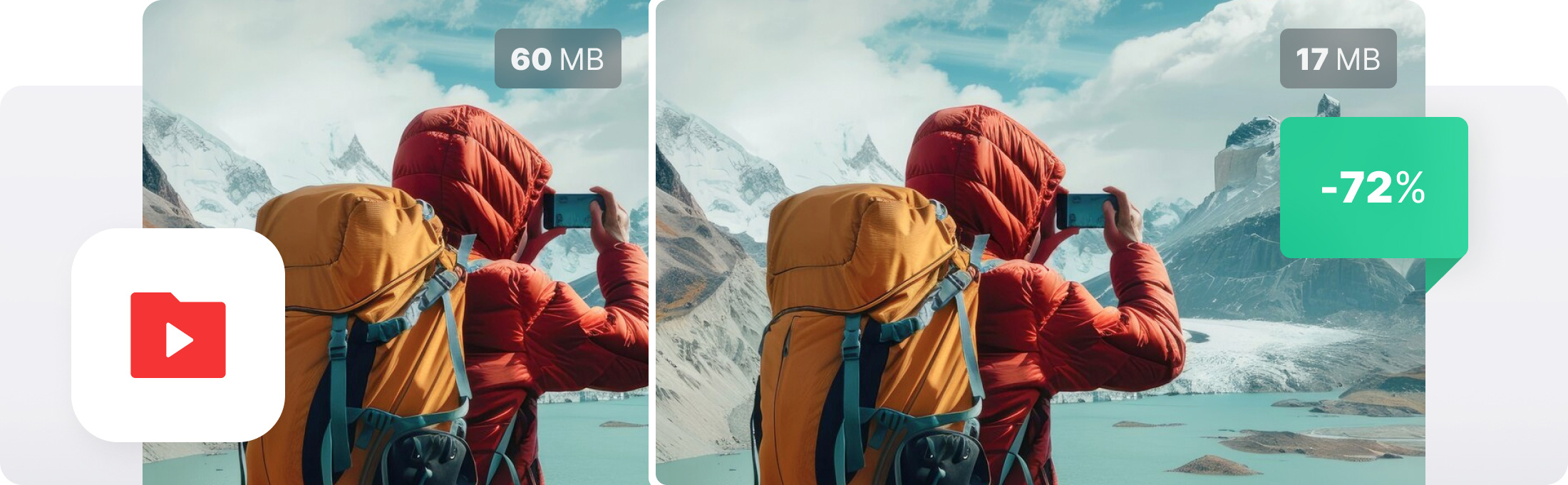
WebP a JPG o PNG: cómo convertir imágenes y evitar archivos innecesariamente pesados
Aprende a convertir imágenes WebP, elegir entre JPG y PNG y optimizar el resultado para documentos, edición, redes sociales y compatibilidad.
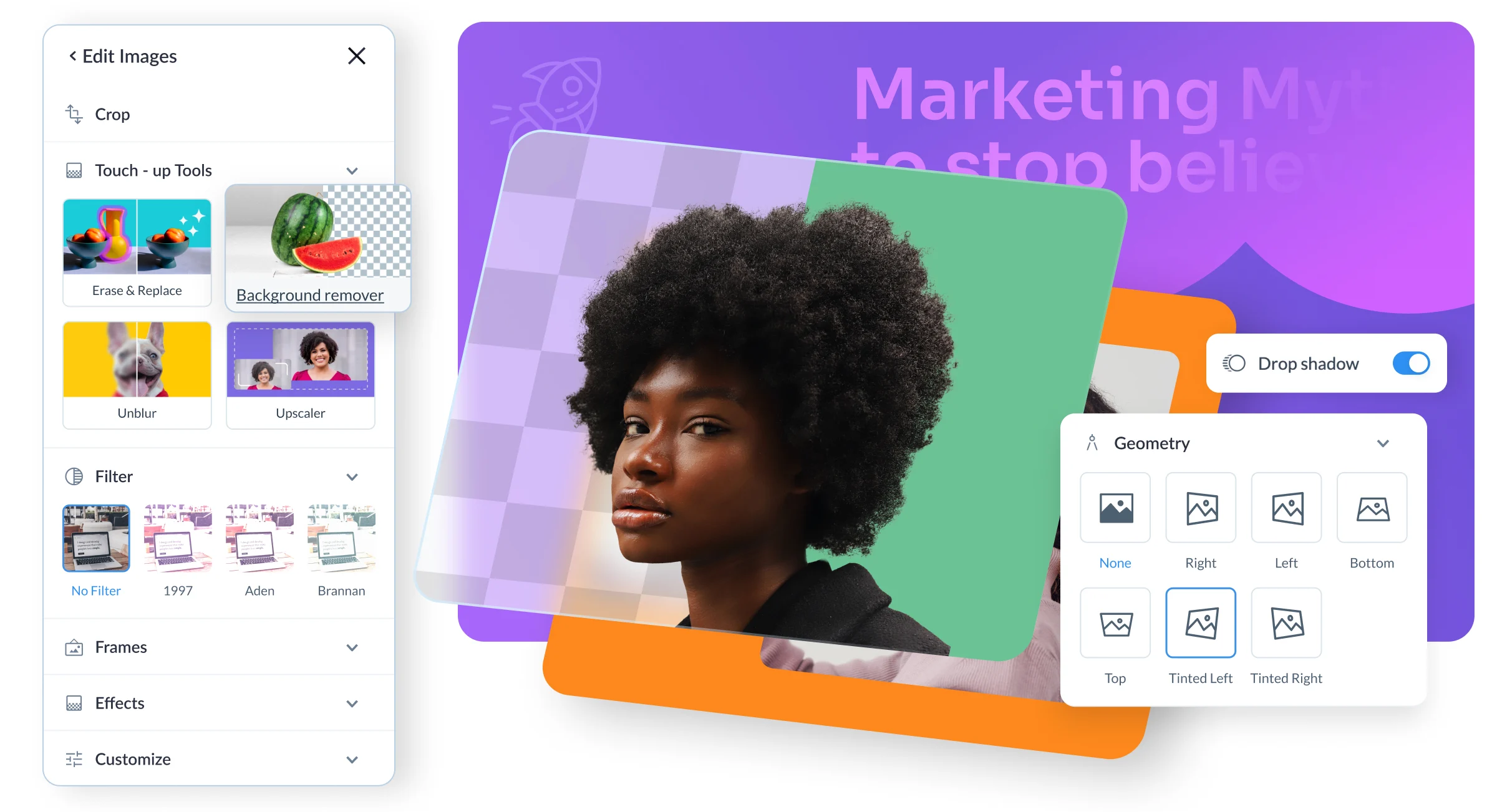
WebP es habitual en sitios web porque puede ofrecer imágenes ligeras, pero algunos programas de edición, plantillas y procesos administrativos todavía solicitan JPG o PNG. Convertir el archivo resuelve la compatibilidad; elegir mal el formato de salida puede, sin embargo, multiplicar su peso o eliminar transparencia.
Por qué una imagen descargada aparece como WebP
Muchos sitios entregan WebP para reducir el consumo de datos y acelerar la carga. Aunque la imagen se vea como cualquier fotografía en el navegador, el archivo conserva la extensión .webp. Esto no indica que esté dañado: simplemente utiliza un formato distinto.
Cuándo convertir WebP a JPG
JPG es apropiado para fotografías, fondos y escenas con muchos colores. Ofrece compatibilidad amplia y normalmente produce archivos más pequeños que PNG para este tipo de contenido. No admite transparencia, por lo que las áreas transparentes deberán convertirse en un fondo sólido.
Cuándo convertir WebP a PNG
PNG conviene para logotipos, iconos, capturas de pantalla, gráficos con texto y archivos que necesitan transparencia. En una fotografía grande puede pesar mucho más que JPG, así que no debe elegirse automáticamente por pensar que siempre tendrá “más calidad”.
Conversión paso a paso
- Abre el conversor WebP a JPG o PNG.
- Selecciona la imagen WebP.
- Elige JPG para fotografías o PNG para gráficos y transparencia.
- Procesa y descarga el archivo.
- Ábrelo con el programa de destino y confirma dimensiones, fondo y nitidez.
Cómo evitar que el resultado pese demasiado
La conversión cambia el formato, pero no necesariamente optimiza las dimensiones. Si una imagen mide 4000 píxeles y se mostrará a 1000, redúcela con el redimensionador. Luego puedes ajustar su peso con el compresor online.
Errores habituales
- Convertir un logotipo transparente a JPG y obtener un fondo no deseado.
- Guardar una fotografía como PNG y generar un archivo enorme.
- Confundir conversión con ampliación de resolución.
- Reconvertir repetidamente el mismo JPG y perder calidad.
- Eliminar el WebP original antes de revisar el resultado.
Preguntas frecuentes
¿WebP tiene peor calidad?
No necesariamente. Puede usar compresión con o sin pérdida. La calidad depende de cómo fue creado el archivo, no solamente de su extensión.
¿Convertir a PNG recupera detalles?
No. PNG evita nuevas pérdidas durante ese guardado, pero no reconstruye información que ya faltaba.
¿Cuál formato abre más programas?
JPG suele ser la opción más compatible para fotografías; PNG también tiene soporte amplio y añade transparencia.