Cómo comprimir imágenes JPG, PNG y GIF sin perder calidad innecesariamente
Aprende qué significa realmente comprimir una imagen, cómo elegir la calidad adecuada y cuándo conviene usar JPG, PNG o GIF para reducir peso sin arruinar el resultado.
Una imagen pesada hace que una página tarde más en cargar, consume más datos móviles y puede superar los límites de correo o mensajería. Sin embargo, comprimir no significa simplemente mover un control al valor más bajo. El objetivo correcto es eliminar información que no aporta valor visible y conservar el formato apropiado para cada tipo de imagen.
¿Qué cambia durante la compresión?
En una fotografía JPG, el compresor puede reducir detalles muy pequeños que el ojo apenas distingue. En PNG, además de reorganizar los datos internos, puede reducirse de manera controlada la cantidad de colores. En GIF, la paleta de colores y la complejidad de los fotogramas influyen directamente en el peso.
Cómo elegir la calidad
- 80–90: recomendado para fotografías de productos, portadas y publicaciones donde importa la nitidez.
- 55–79: equilibrio útil para blogs, documentos y mensajería.
- 25–54: apropiado para vistas previas, miniaturas o archivos que deben pesar muy poco.
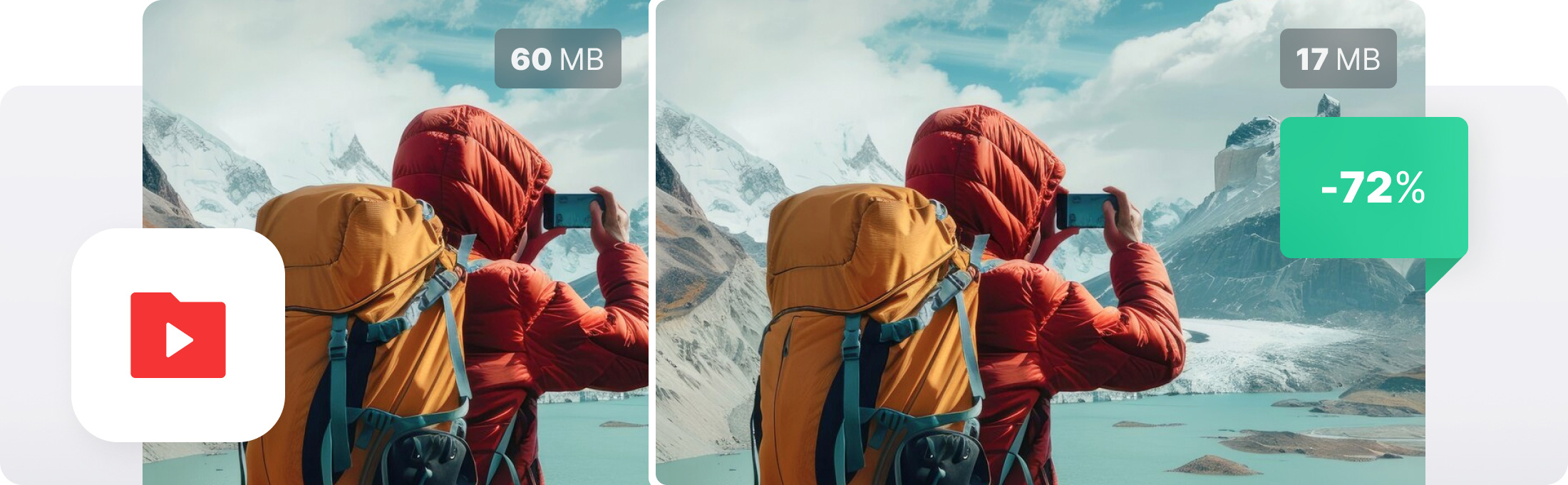
La herramienta informa el tamaño original, el tamaño final y el porcentaje ahorrado. Si el archivo ya estaba bien optimizado, conserva su peso para evitar entregar una versión más grande.
JPG, PNG o GIF: ¿cuál conviene?
JPG suele ser la mejor opción para fotografías. PNG resulta útil en capturas, gráficos, logotipos y elementos con transparencia. GIF debe reservarse para animaciones sencillas; para imágenes estáticas suele haber alternativas más eficientes.
Proceso recomendado
- Conserva una copia del archivo original.
- Abre el compresor de imágenes.
- Empieza con calidad 80 y revisa el porcentaje ahorrado.
- Descarga y observa la imagen al tamaño en que realmente se utilizará.
- Si todavía pesa demasiado, prueba calidad 60 o reduce primero sus dimensiones.
Para una página web, también conviene no publicar una fotografía de 4000 píxeles si se mostrará a 900. En ese caso utiliza el redimensionador de imágenes antes de comprimir.
Preguntas frecuentes
¿Comprimir cambia las dimensiones?
No necesariamente. El compresor mantiene el ancho y alto; el redimensionador es la herramienta indicada para cambiar esas medidas.
¿Se guardan mis imágenes?
Los resultados son temporales y se eliminan automáticamente. Aun así, no cargues documentos con información confidencial en ninguna herramienta pública.